Grundsätzlich werden beim Caching (dem Zwischenspeichern von digitalen Inhalten) gewisse Kopien von Dateien (Bilder, Grafiken, Anwendungen, …) angelegt und am Server, beziehungsweise am jeweiligen Endgerät, oder im jeweiligen Browser, zwischengespeichert. Dies ermöglicht beim nächsten Laden jener Ressource einen schnelleren Zugriff / Aufruf. Nun gibt es verschiedene Art von Caching, je nachdem für welchen Zweck eine bessere Performance erzielt werden soll.
Nicht jedes Caching ist gleichermaßen gut geeignet
Insbesondere wenn es sich um WordPress Caching handelt, mit dem Ziel die Website für Besucher schneller zu machen, muss man sich die Frage stellen, wie man das Caching für sich auf der Website organisieren will und gegebenenfalls den einen oder anderen Cache deaktivieren sollte, damit sich unterschiedliche Caches nicht in die Quere kommen. Eines ist beim Einsatz von WordPress Caching auf jeden Fall wichtig: der Cache sollte bei inhaltlichen Änderungen – und auch speziell nach Updates – regelmäßig geleert / aktualisiert werden, damit keine alten Versionen der Website im Zwischenspeicher verbleiben.
Mögliche Arten von Caching in Bezug auf WordPress Websites
- Browser-Caching auf den Endgeräten von wiederkehrenden Website-Besuchern
- Seiten-Caching auf der WordPress-Website selbst
- Objekt-Caching am Webserver
- Datenbank-Caching am Webserver
- Opcode-Caching am Webserver
- CDN-Caching auf mehreren über-regional / international verteilten Servern
- Full-Page-Caching (server-seitig) am Webserver
Browser-Caching bei WordPress Websites
Beim Browser-Caching kann die Website einen Teil der Serverlast einsparen, indem das Laden von Website-Dateien für wiederkehrende Besucher auf das Endgerät / den Browser ausgelagert wird. Das ist insbesondere dann sinnvoll, wenn die eigene WordPress-Website viele wiederkehrende Besucher hat, die viel und oft auf der Website herumklicken. Durch das Browser-Caching kann die aktuelle Serverlast in so einem Fall erheblich reduziert werden. Da beim Browser Caching statische Dateien (CSS, JavaScript, Bilder, Schriftarten, …) im Browser des Besuchers gespeichert werden, ist es bei Websites mit schnell ändernden Inhalten wichtig, dass der Cache regelmäßig geleert / aktualisiert wird. So ist es beispielsweise möglich, dass wenn man einen neuen WordPress-Blogbeitrag veröffentlicht, dass mit der Veröffentlichung des neuen Beitrags der Cache automatisch geleert wird.
Vorteile von Browser-Caching:
- Extrem schnell bei wiederkehrenden Besuchern
- Spart dabei enorm Server-Ressourcen
Aktivierung von Browser-Caching:
- Aktivierung über ein WordPress Plugin
- Einsatz von Cache-Header (Cache-Control, Expires)
- Oder direkt über die .htaccess-Datei (Server-Configuration)
Seiten-Caching (Page-Cache) bei WordPress Websites
Das ist im Prinzip die wichtigste WordPress Caching-Variante, die am häufigsten zum Einsatz kommt. Dabei werden dynamisch generierte WordPress-Seiten (zB Archiv-Seiten) als statische HTML-Dateien gespeichert und direkt ausgeliefert. PHP- und MySQL Datenbank-Ressourcen werden umgangen, was wiederum Serverlast (Kommunikation zwischen Server und Website) einspart.
Vorteile von Seiten-Caching:
- Enorme Performance-Verbesserung
- Einsparung von grundsätzlicher Serverlast
Aktivierung von Seiten-Caching:
Diese Art von Caching wird üblicherweise von entsprechenden WordPress Plugins übernommen, wie zum Beispiel von WP Rocket, WP Super Cache, W3 Total Cache, WP Fastest Cache und weiteren ähnlichen Anbietern. Es gibt zum Beispiel bei WP Fastes Cache eine kostenlose Version, welche für kleine bis mittlere Websites ohne spezifische Anforderungen durchaus ausreichen kann (Browser-Cache ist beispielsweise kostenfrei inkludiert, dazu später mehr), andernfalls muss man für mehr Anwendungsmöglichkeiten (zB. optionale Bildoptimierung, …) entsprechende Aufpreise bezahlen.
Objekt-Caching bei WordPress Websites
Die Verwendung eines persistenten Objekt-Caches beschleunigt grundsätzlich das Laden von Seiten, da weniger Datenbankzugriffe vom Webserver erfolgen. Beispielsweise müssen die jeweiligen Optionen Ihrer WordPress-Website bei jedem Seitenaufruf verfügbar sein. Ohne persistenten Objekt-Cache muss Ihr Webserver diese Optionen für jeden Seitenaufruf aus der Datenbank lesen. Diese zusätzlichen Datenbankzugriffe verlangsamen die Antwortzeiten Ihres Webservers, wie z. B. die „Time to First Byte“ (TTFB), und können Ihren Datenbankserver bei extrem hohen Traffic-Spitzen schnell überlasten.
Die Frage, die sich nun stellt: Welche Websites benötigen diese Art von Caching?
In der Praxis sind es die allerwenigsten WordPress-Websites, die auf einen persistenten Objekt-Cache angewiesen sind. Auch wenn Ihre WordPress-Installation in der Website-Zustand-Analyse ( … /wp-admin/site-health.php) Ihnen folgende Meldung anzeigt:
Du solltest einen persistenten Objekt-Cache verwenden
Ein persistenter Objekt-Cache macht die Datenbank deiner Website effizienter, was in schnelleren Ladezeiten resultiert, da WordPress den Inhalt deiner Website und die Einstellungen viel schneller abrufen kann.
Dein Hosting-Anbieter kann dir mitteilen, ob ein persistenter Objekt-Cache für deine Website aktiviert werden kann.
ACHTUNG: die Verwendung von persistenten Objekt-Caching birgt auch Risiken
Da der Umgang mit dieser Caching-Variante recht komplex ist, und für kleine und mittlere Websites ganz und gar unüblich ist, sollte man diese WordPress-Meldung ignorieren und lieber darauf verzichten. Dieses Caching ist für große, sehr reichweiten-starke und von Grund auf komplexere LargeScale-Webprojekte gedacht, die in der Realität wohl kaum mit WordPress realisiert werden. Zudem ist es in der Vergangenheit passiert, dass sich Sicherheitslücken damit aufgetan haben und plötzlich sensible Kundendaten von E-Commerce-Projekten öffentlich zugänglich waren. Wien auch immer: der Umgang damit ist sehr speziell und daher im Zweifelsfall lieber zu vermeiden.
Wenn Sie unbedingt Objekt-Caching nutzen wollen
Damit Ihre Website persistentes Objekt-Caching nutzen kann, muss Ihr Hosting-Anbieter Ihnen einen speziellen Servertyp, einen sogenannten Cache-Server, anbieten. Bitten Sie Ihren Hosting-Anbieter oder externe Dienstleister, Sie bei der Installation und Konfiguration eines solchen Cache-Servers zu unterstützen. Installieren Sie anschließend ein WordPress-Plugin für Objektcaching, welches den installierten Cache-Server unterstützt. Mehr über WP Object Cache.
Datenbank-Caching bei WordPress Websites
Beim Datenbank-Caching werden sogenannte Ergebnisse von SQL-Anfragen zwischengespeichert, was den Server effizienter macht. Das kann bei sehr spezifischen datenbank-lastigen Websites helfen, die Performance zu erhöhen. Aber ehrlich: in der Realität ist eine „normale“ WordPress-Website nicht in der Notlage, diese Caching-Variante unbedingt nutzen zu müssen. Zudem ist das Datenbank-Caching in der heutigen Zeit immer weniger von Bedeutung, da das zuvor genannte Objekt-Caching diese Aufgaben meist effizienter erledigt. Aber nichts desto trotz bieten WordPress Caching-Plugins (zB W3 Total Cache) auch die Option des Datenbank-Caching (DatabaseCache) an.
Opcode-Caching (PHP Cache) bei WordPress Websites
Dieser PHP-Cache bedarf keiner Handlungen in WordPress selbst, weil dieses Caching rein am Server ausgeführt wird. Damit wird PHP-Code sozusagen vorkompiliert im Zwischenspeicher gehalten, was wiederum zu einer schnelleren Durchführung von PHP-Befehlen führt. Eigentlich ist diese Art von Caching ein gewisser Standard von Webservern. Im Zweifelsfall kontaktieren Sie Ihren Provider.
Weitere Informationen zum Opcode-Cache und zu WordPress 7.0 und der damit verbundenen Fehlermeldung finden Sie ebenfalls hier auf meiner Website. Wenn Sie dazu Fragen haben, so senden Sie mir Ihre Anfrage.
CDN-Caching bei WordPress Websites
Das CDN-Caching wird immer wieder von Providern – und auch in Bezug auf Managed WordPress Hosting – erwähnt und angeboten. Ob die Verwendung von CDN (Content Delivery Network) wirklich notwendig ist, das muss in jedem Fall geklärt werden.
CDN ist ein Server-Netzwerk, welches aus mehreren Servern an verschiedenen internationalen / global verteilten Standorten besteht. Je nachdem von wo aus der Website-Besucher auf die Website zugreift, wird die Website von dem nächst gelegenen CDN-Server aus geladen. Dies spart geografische Ladezeit-Verluste ein. Dieser Aufwand macht natürlich nur dann Sinn, wenn man eine Website betreibt, die international (oder sogar global) agiert. Für eine regional tätige WordPress-Website mit deutschem Sprachbereich ist ein CDN höchstwahrscheinlich nicht unbedingt erforderlich, wenngleich eine verbesserte Performance damit einhergehen kann. Cloudflare.com ist zum Beispiel ein führender CDN-Anbieter, der CDN bereits in der eingeschränkten kostenlosen Version inkludiert hat. Bei Cloudflare werden über 330 global verteilte Rechenzentren betrieben, welche Website-Besuchern standortbasierten Zugriff auf die jeweilige Website bietet. Gleichzeitig wird damit die Latenz verringert und die Performance zusätzlich verbessert.
Wenn man Cloudflare-CDN nutzen will, kann man über seinen Cloudflare-Account einen API-Token erhalten, mit welchen man in seinem WordPress-Caching-Plugin eine Verbindung zwischen CDN und Website herstellen kann. Allerdings ist die Einrichtung von Cloudflare-CDN durchaus eine Angelegenheit, die technisches Know How in Bezug auf DNS-Einstellungen am eigenen Webserver erfordert. Um die Einrichtung abzuschließen, muß man die eigenen Nameserver ändern und das kann im jeweiligen Fall unter Umständen zu technischen Problemen führen. Daher sollte dies eine technische versierte Person tun. Wenn Sie sich das selbst nicht zutrauen, und im Prinzip daraus keinen echten Mehrwert für Ihre Website generieren, würde ich empfehlen CDN-Caching nicht zu nutzen. Insofern ist es immer eine Frage von Kosten, Aufwand und dem tatsächlichem Nutzen.
Full-Page-Caching für WordPress Websites
Das Full-Page-Caching am jeweiligen Webserver ist extrem schnell und passiert komplett außerhalb der WordPress-Installation direkt auf Webserver-Ebene. Diese Art von Caching hat seinen Preis und kommt daher eigentlich nur bei ganz großen und stark frequentierten Webprojekten zum Einsatz (was eigentlich ganz untypisch für WordPress-Websites ist). Dieses Caching kommt bei Managed WordPress Hosting und LargeScale-Anwendungen zum Einsatz. Für mehr als 90 % aller Websites ist das alleine schon aus Kostengründen eher uninteressant.
Zusammenfassend kann ich empfehlen:
Für mehr als 90 % aller WordPress-Websites ist sinnvoll:
- Browser Cache
- Page Cache
- OPcache
- Optional: CDN
Für große und komplexe Websites ist zusätzlich sinnvoll:
- Object Cache (Redis)
- Server-seitiges Full-Page-Caching
Praxis-Beispiel für ein relativ einfaches WordPress-Caching
Rahmenbedingungen einer fiktiven und durchaus normalen WordPress Website für dieses Beispiel:
- Normales Webhosting (kein Managed WordPress Hosting und dergleichen)
- Website ist grundsätzlich im regionalen Bereich tätig, keine Mehrsprachigkeit und keine internationale Ausrichtung
- Die Website hat im durchschnittlich etwa 20.000 Besucher pro Monat
- Als Editor ist der Elementor im Einsatz
- Als Caching-Plugin wird WP Fastest Cache in der kostenfreien Version eingesetzt
- Die Website verfügt über das Imagick PHP module
Bei dieser Art von WordPress Caching ist es wichtig, dass nach jeder inhaltlichen Änderung – oder nach System-, Theme- oder Plugin-Updates – im Zweifelsfall alle Caches geleert werden. Dazu gibt es im Backend (oben in der schwarzen WordPress-Leiste) unter dem Titel „WP Fastest Cache“ einen Menüpunkt „Alle Caches löschen“ zum Anklicken. Mit einem Klick darauf erhalten alle künftig wiederkehrenden Endgeräte und Browser die jeweils neueste Version der Website ausgeliefert. Dies macht beim ersten neuerlichen Laden der Website die Seite etwas langsamer (da die neuen Inhalte erstmalig geladen werden müssen), aber spätestens beim zweiten Laden ist die Website wieder schnell.
Grundeinstellungen des WordPress Cachings mit WP Fastest Cache
Die Grundeinstellungen für dieses Plugin können in der kostenlosen Version relativ schnell vorgenommen werden. Nach der Installation und Aktivierung des Plugins gelangt man über den Pfad … /wp-admin/admin.php?page=wpfastestcacheoptions zu den Einstellungen. Dort kann man die Grundeinstellungen relativ einfach vornehmen:
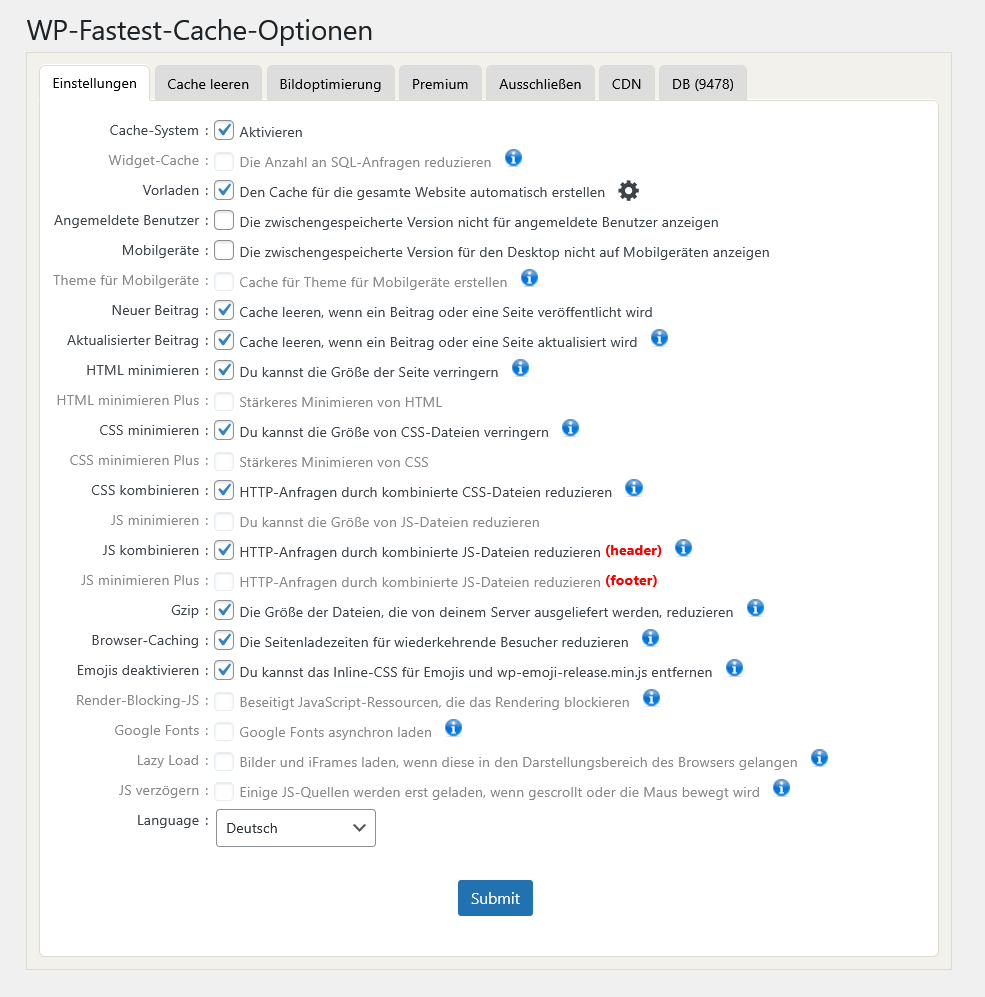
Auf diesem Screenshot sieht man die von mir empfohlene Einstellungsvariante, welche ich kurz erkläre:
- Cache-System: dies aktiviert grundsätzlich den Cache
- Den Cache für die gesamte Website automatisch erstellen: Hier belasse ich es in der Default-Variante (Contents from Newest to Oldest)
- Mobilgeräte lasse ich deaktiviert, wenn ich ein Responsive Webdesign auf der Website verwende. Dann nutzt die Website am Smartphone ebenfalls das Caching aus.
- Neuer Beitrag und aktualisierter Beitrag aktiviere ich, wenn ich will, dass der Cache automatisch geleert werden soll, wenn sich hier inhaltlich etwas ändert. Hier kann man sich aussuchen, ob man alle Caches geleert haben will, oder nur der Cache der Homepage Homepage und von Archivseiten. Ich persönlich empfehle alle Caches zu leeren.
- HTML, CSS, JS, Gzip: Es empfiehlt sich meiner Meinung nach fast immer, dieses Optionen zu aktivieren.
- Browser-Caching: wie oben im Beitrag bereits beschrieben, zahlt es sich für wiederkehrende Besucher aus, um die Serverlast zu mindern und somit die gefühlte Performance am jeweiligen Endgerät zu erhöhen.
- Emojis: Meiner Meinung nach haben Emojis in der Welt von SEO, Website-Optimierung und technischer Performance nichts verloren, daher rat ich dazu, Emojis grundsätzlich zu deaktivieren und auch nicht zu verwenden.
Nach dem Aktivieren des Cache-Systems (erstes Häckchen ganz oben in der Liste) sollte gleich einmal der gesamte Cache geleert werden und eine Überprüfung der Website-Performance durch mehrmaliges Herum-Klicken im Frontend durchgeführt werden. Sie können auch einen Google Page Speed-Test durchführen und somit überprüfen, ob Ihre Website nun schnell genug ist. Im Falle meiner eigenen Website sieht das Ergebnis mit dem Website Caching so aus:
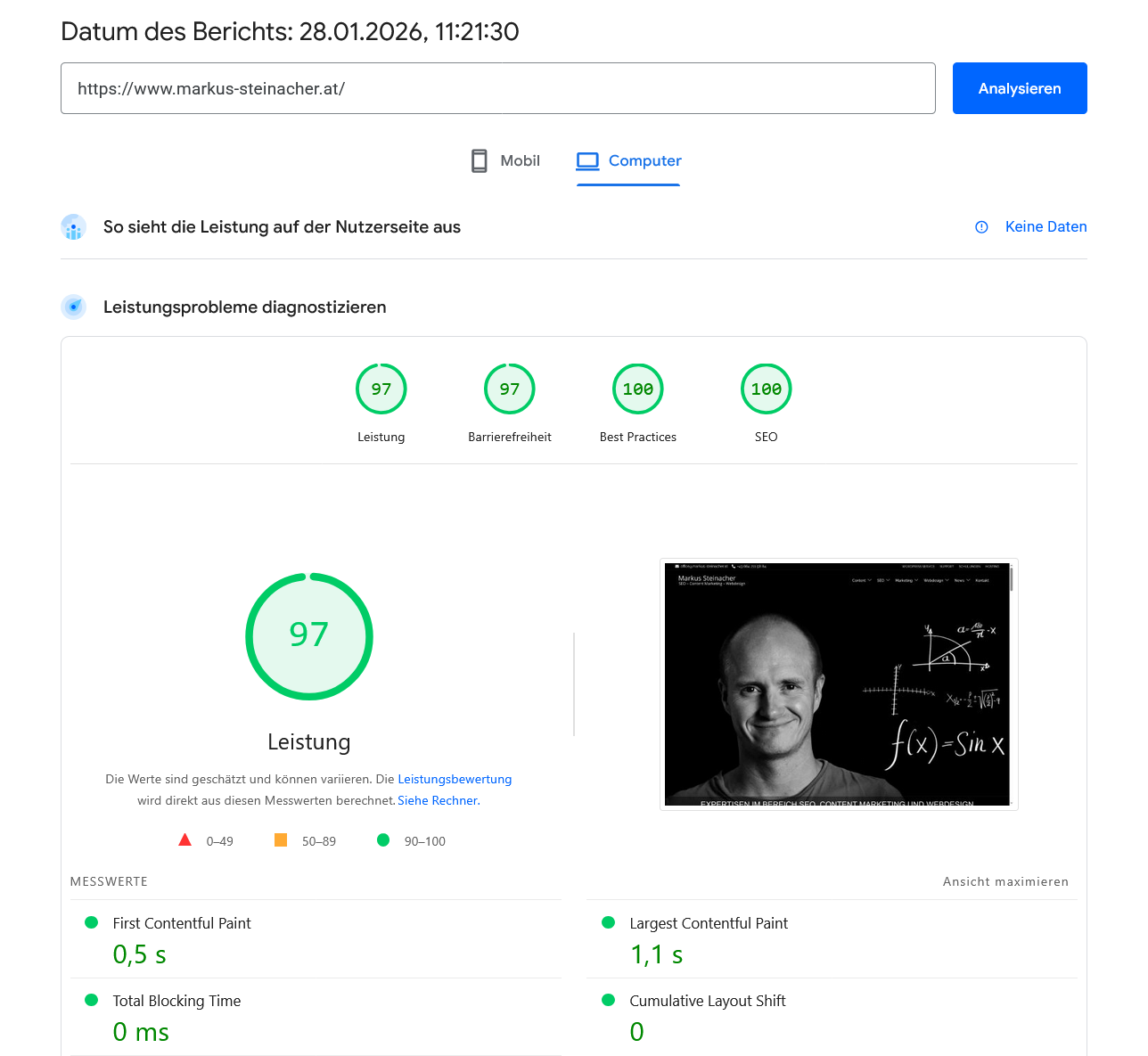
Wichtig dabei ist, dass auch entsprechende Bildformate verwendet werden und mit gewissen Spielereien sparsam umgegangen wird.
Abstimmung von WordPress Caching mit dem Elementor Editor
Ein wichtiger Punkt, der bei der Verwendung eines WordPress Caching-Plugins beachtet werden sollte, ist das richtige Setting des Editors, wie zum Beispiel des Elementors. Der Elementor ist ein mächtiger und funktionsreicher Editor, der allerdings den Nachteil hat, dass er externe Ressourcen lädt, welche nicht immer zum Vorteil der Website-Performance dienen.
Dieser Editor bietet einen eigenen Cache, den Elementor-Cache (zu finden unter den Leistungs-Einstellungen des Editors, Pfad …/wp-admin/admin.php?page=elementor-settings#tab-performance ), für all jene Website-Betreiber, die für ihre WordPress-Website ansonsten kein Website-Caching verwenden. Wenn Sie nun ein Caching-Plugin, wie WP Fastest Cache, verwenden, dann sollten Sie den Elementor-Cache deaktivieren, damit sich diese Caches nicht in die Quäre kommen und sprichwörtlich für Verwirrung sorgen. Zusätzlich sollte in diesem Fall hier die CSS-Ausgabemethode im Elementor auf „Inline platziert“ eingestellt sein, damit das WordPress Caching über das Plugin richtig funktionieren kann.
Weitere Informationen, um Ihre WordPress Website schneller zu machen, erhalten Sie ebenfalls hier auf meiner Website. Bei Fragen stehe ich Ihnen gerne zur Verfügung.
Fachliche Hilfe mit WordPress Caching benötigt?
Wenn Sie Fragen zu diesem speziellen Thema haben, dann stehe ich Ihnen gerne beratend zur Verfügung. Senden Sie mir bitte einfach Ihre unverbindliche Anfrage.